Website für LeaderShip, Privatschule mit Kindergarten in Kyjiw
Website für LeaderShip, eine Privatschule mit Kindergarten in Kyjiw: Schulstandorte in Obolon und Wynohradar, ein Kindergarten in Nowi Petriwzi, dazu Tages- und Reisecamps. Das ist kein Screenshot: Scroll und klick direkt hier.

Scroll den Laptop-Bildschirm und tippe auf Menü und Buttons. Das ist eine Mini-Kopie: vier von zwölf Seiten, Formulare werden nicht gesendet.
AufgabeWas die Website können musste
Damit Eltern die Antwort finden, bevor sie fragen
Und bei Luftalarm? Jedes unserer Gebäude hat einen Schutzraum.
Eltern kommen mit unterschiedlichen Anliegen: Schule, Kindergarten oder Camp. Die Website sollte sie sofort zum richtigen Bereich führen, die wichtigsten Sorgen nehmen und zur Anfrage bringen.
ProzessSieben Schritte bis zum Launch
Design kommt nicht zuerst
Zuerst kläre ich, was wir bauen, denn Änderungen am Schema sind schnell und günstig, am fertigen Design nicht mehr.
-
01
Briefing
Ich frage nach der Einrichtung, den Eltern und den Zielen der Website. LeaderShip hat Schule, Kindergarten und Camps an drei Orten. Jeder Bereich hat eigene Eltern und eigene Fragen.
Wer macht was
- Du: erzählst von der Einrichtung und den Eltern.
- Ich: frage nach, bis das Bild klar ist.
- Ergebnis: schriftliche Antworten und Ziele der Website.
- Was für eine Einrichtung?
- Privatschule und Kindergarten, dazu Camps
- Wo seid ihr?
- Kyjiw: Obolon und Wynohradar. Nowi Petriwzi. Reisecamps in den Karpaten
- Welche Bereiche?
- Schule für die Klassen 1–11, Kindergarten, Schul- und Reisecamps
- Was soll ein Besucher tun?
- Einen Besuch vereinbaren oder eine Frage stellen
-
02
Pflichtenheft
Die Liste dessen, was ich genau umsetze: Seiten, Bereiche, Formular, Kontaktwege. So muss niemand raten, was gemeint war.
Wer macht was
- Du: liest und bestätigst.
- Ich: halte alles fest, was wir beschlossen haben.
- Ergebnis: Liste der Seiten, Bereiche und Kontaktwege.
- Seiten
- Start, Über uns, Schule, Kindergarten, Angebote mit AGs und Schulcamp, Camps, Events, Jobs, Kontakt
- Bereiche
- Schule, Kindergarten und Camps, jeder mit eigener Karte auf der Startseite
- Formular
- „Sprich mit uns“: Name, Telefon, E-Mail und Frage
- Schnellkontakt
- Button „Kontakt aufnehmen“, Telefon, Telegram, Viber, E-Mail
- News
- mit Datum, die neuesten auf der Startseite sichtbar
- Plattform
- WordPress
-
03
Struktur
Ich zeichne die Sitemap und den Weg der Eltern zur Anfrage. Man sieht, woher jemand kommt und wo er seine Anfrage hinterlässt.
Wer macht was
- Du: prüfst, ob der Weg für deine Eltern logisch ist.
- Ich: baue die Karte aller Seiten.
- Ergebnis: Schema der Website-Struktur.
So ist die Website einer Schule mit Kindergarten aufgebaut
12 Seiten inklusive Blog und Events. So liest du das Schema: Eine Karte ist eine eigene Seite, eine Zeile mit Pfeil ist ein Abschnitt auf derselben Seite.
Startseitevon hier drei Bereiche: Schule, Kindergarten, CampsÜber unsGeschichte, Mission, Werte, ein Wort der Mitgründer- Geschichte
- Mission und Werte
- EventsNews-Bereich: Karten mit Datum
- Jobsdrei Stellen, Beschreibung klappt auf+ Lebenslauf zur Bewerbung
SchuleKlassen 1–11: Unterrichtskonzept, Standorte, BewertungenKindergartenBesonderheiten des Kindergartens und Aktivitäten für das KindAngeboteneun AGs und Camps- AGs
- Schulcamp
- Campsim Menü als „Reisecamps“: Durchgänge mit Daten
Kontaktdrei Adressen mit Öffnungszeiten und KarteSprich mit unssteht auf jeder Seite, und Buttons auf der ganzen Website öffnen es als Pop-upunter „Jobs“ kann man der Bewerbung einen Lebenslauf anhängenAußerhalb des MenüsEvent-Beiträge und Camp-Durchgängeeigene Seiten, geöffnet über den Button „Mehr erfahren“DatenschutzerklärungLink im Footer und unter dem FormularEhrlich gesagt: Dieses Schema wurde nach der fertigen Website nachgebaut.
-
04
Wireframe
Ein Schwarz-Weiß-Schema jeder Seite, ohne Farbe und Fotos.
Wozu: Wir stimmen die Reihenfolge der Blöcke ab, solange Änderungen schnell und günstig sind, und niemand lässt sich von der Optik ablenken.
Wer macht was
- Du: gibst Logik und Reihenfolge der Blöcke frei.
- Ich: zeichne Screen für Screen.
- Ergebnis: freigegebenes Seitenschema.
Schwarz-Weiß-Schema des ersten Screens
Ehrlich gesagt: Dieses Schema wurde nach dem fertigen ersten Screen gezeichnet, um das Prinzip zu zeigen.
-
05
Design
Der Stil kommt auf das freigegebene Schema: heller blauer Hintergrund, ein einziger oranger Button, echte Fotos von Kindern und Figuren, die ich selbst gezeichnet habe.
Wer macht was
- Du: siehst dir den Stil an und gibst ihn frei.
- Ich: gestalte die Layouts für Desktop und Smartphone.
- Ergebnis: fertige Layouts für beide Versionen.
Die Design-Idee
![LeaderShip, ein Raum für glückliche Kinder]()
Marke der Schule
Logo mit Segelboot und maritimem Namen. Tiefblau und Hellblau.
#182B60#3B719F#63A4D5
![Drei gezeichnete Figuren der LeaderShip-Website]()
Meine Illustrationen
Die Figuren und die maritimen Details habe ich selbst gezeichnet: Leuchtturm, Steuerrad, Rettungsring. Sanfte Pastellfarben.
#ABB5EA#ADDAE6#C7DAE3
Private Schule und Kindergarten LeaderShip
![]()
![]()
![]()
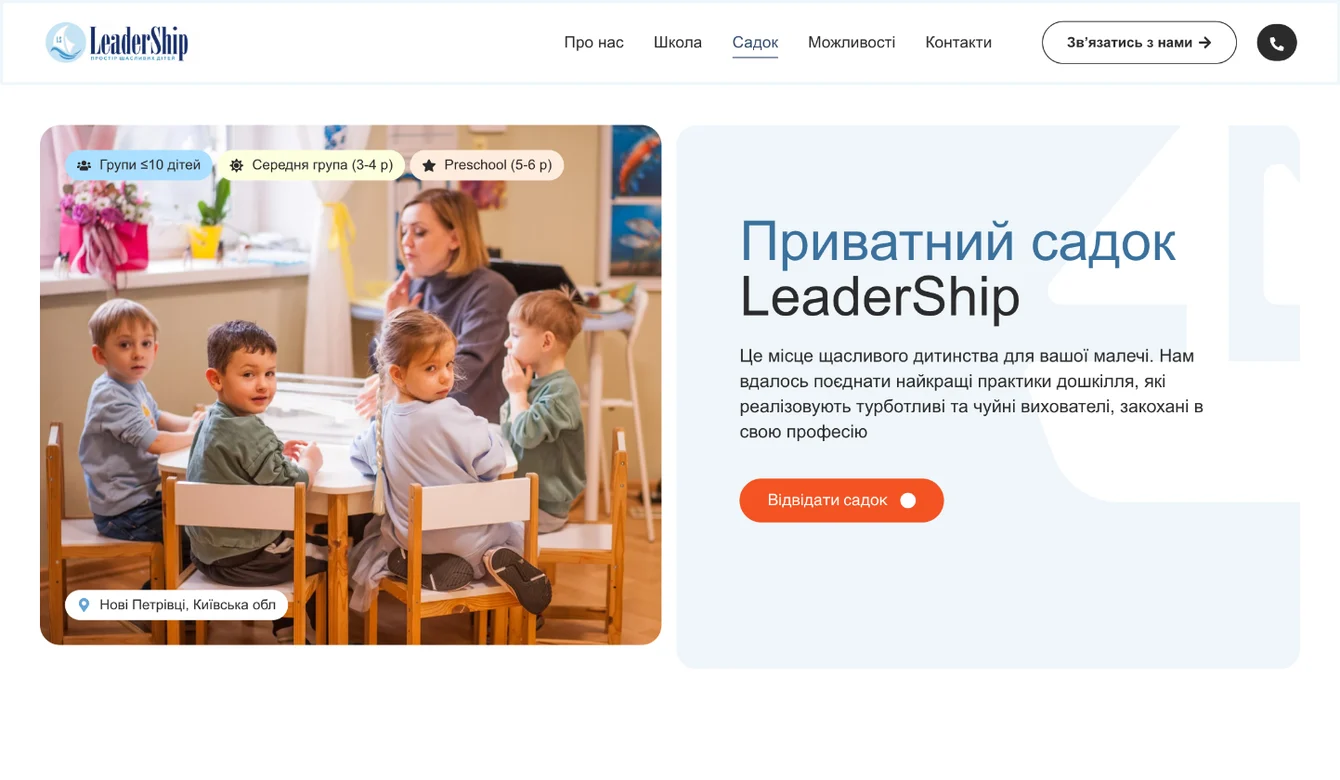
Das Blau der Schule in der Überschrift, meine Figuren neben dem Text und ein oranger Button auf hellem Grund.
#3B719F#ADDAE6#F45323
So sieht es auf den Seiten der Website aus
![Erster Screen der Seite „Kindergarten“ von LeaderShip: Foto mit Gruppen- und Standort-Labels, blaue Überschrift und oranger Button]()
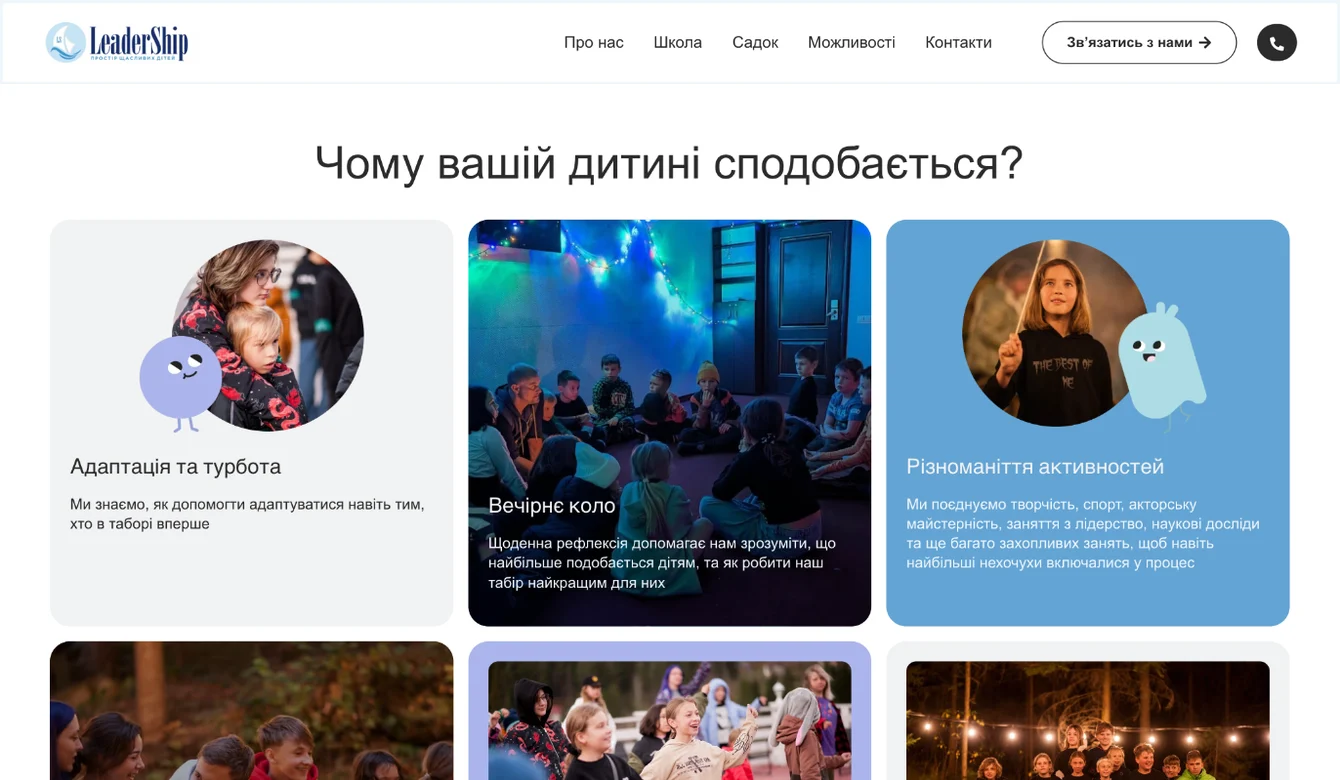
![Seite „Camps“ von LeaderShip: Karten mit Figuren, Fotos und blauem Label]()
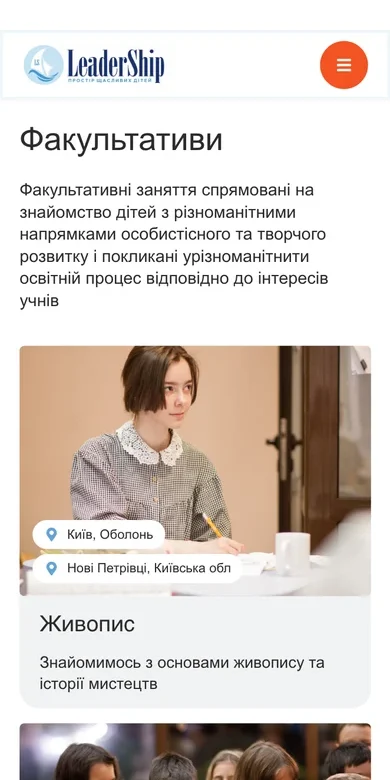
![AGs am Smartphone: Karte mit Foto und Standort-Labels]()
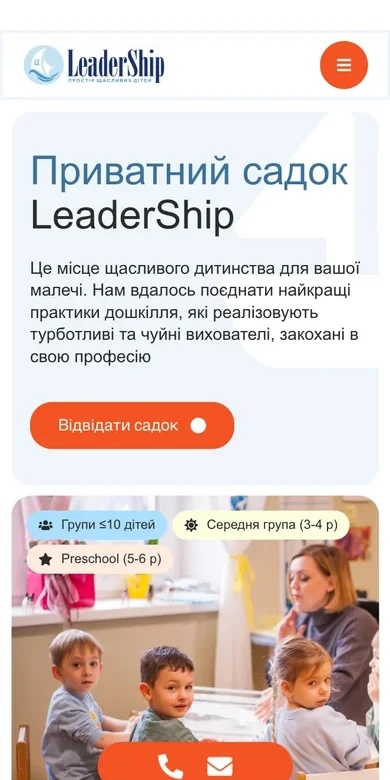
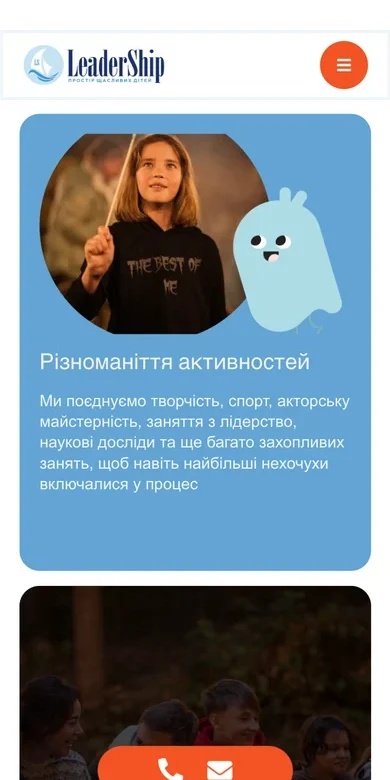
![Erster Screen der Seite „Kindergarten“ am Smartphone]()
Kindergarten ![Blaue Karte mit Figur auf der Seite „Camps“ am Smartphone]()
Camps ![AGs mit Standort-Labels am Smartphone]()
Angebote -
06
Umsetzung
Erst jetzt baue ich die Website nach den Layouts in WordPress mit Elementor (einem Baukasten, mit dem man die Website ohne Programmierer bequem bearbeiten kann). Drei Bereiche, das Elternformular, News und Kontakt-Buttons sind schon drin.
Wer macht was
- Du: bekommst den Link zur Arbeitsversion und siehst, wie alles aussieht.
- Ich: baue alle Seiten, das Elternformular, den News-Bereich und die Kontakt-Buttons.
- Ergebnis: eine funktionierende Website, über die man schon anfragen kann.
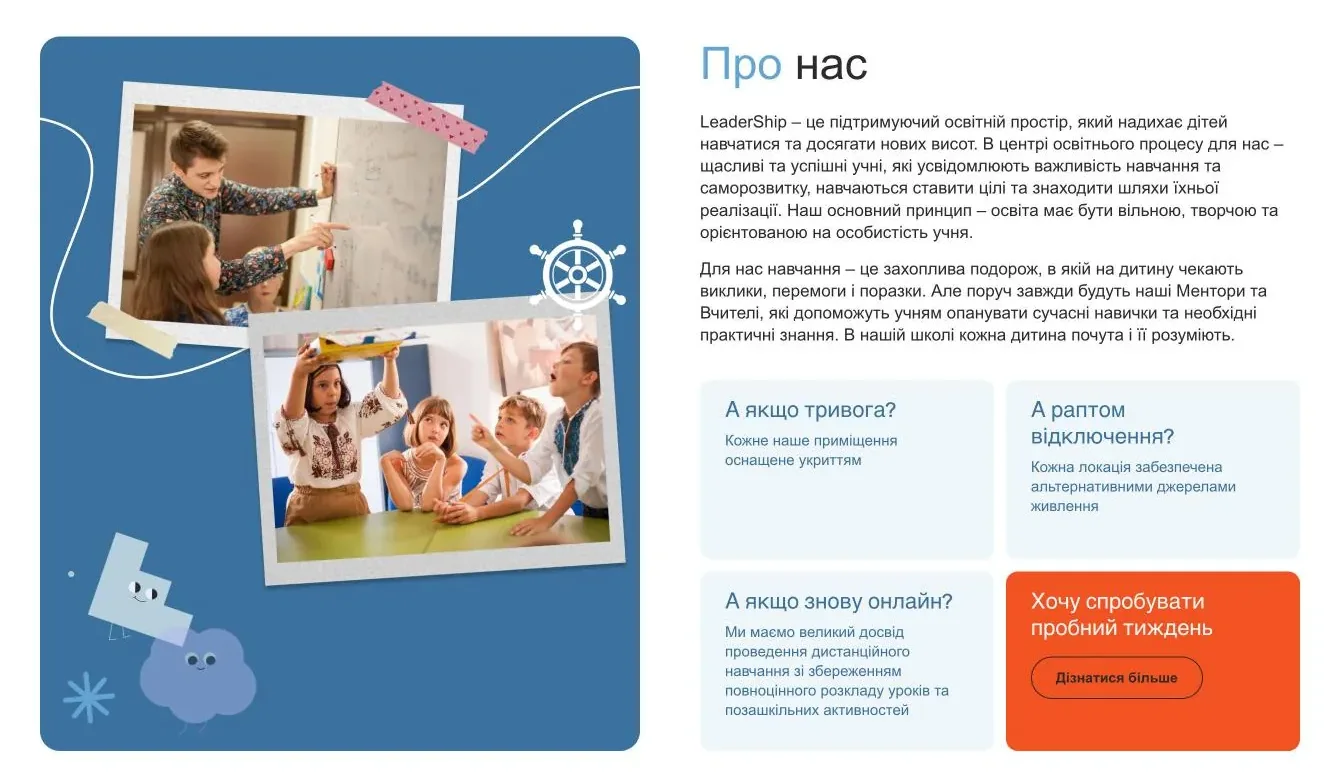
![Block „Über uns“ auf der fertigen LeaderShip-Website]()
- 3Bereiche
- 12Menüpunkte
- 5Kontakt-Buttons
-
07
Test und Launch
Ich prüfe auf Desktop und Smartphone und sende eine Testanfrage. Erst danach geht es live.
Wer macht was
- Du: siehst dir das Ergebnis an und gibst grünes Licht für den Launch.
- Ich: prüfe jede Seite, jeden Button und das Formular.
- Ergebnis: die Website ist live.
- Am Desktop
- Am Smartphone
- Jede Seite und jeder Button
- Testanfrage über das Formular
- Launch





LösungWas drinsteckt
Schreiben kann man von überall
Eltern füllen aus
Die Schule bekommt es in Telegram
Beispielanfrage, Daten erfunden.
Öffnet sich von überall
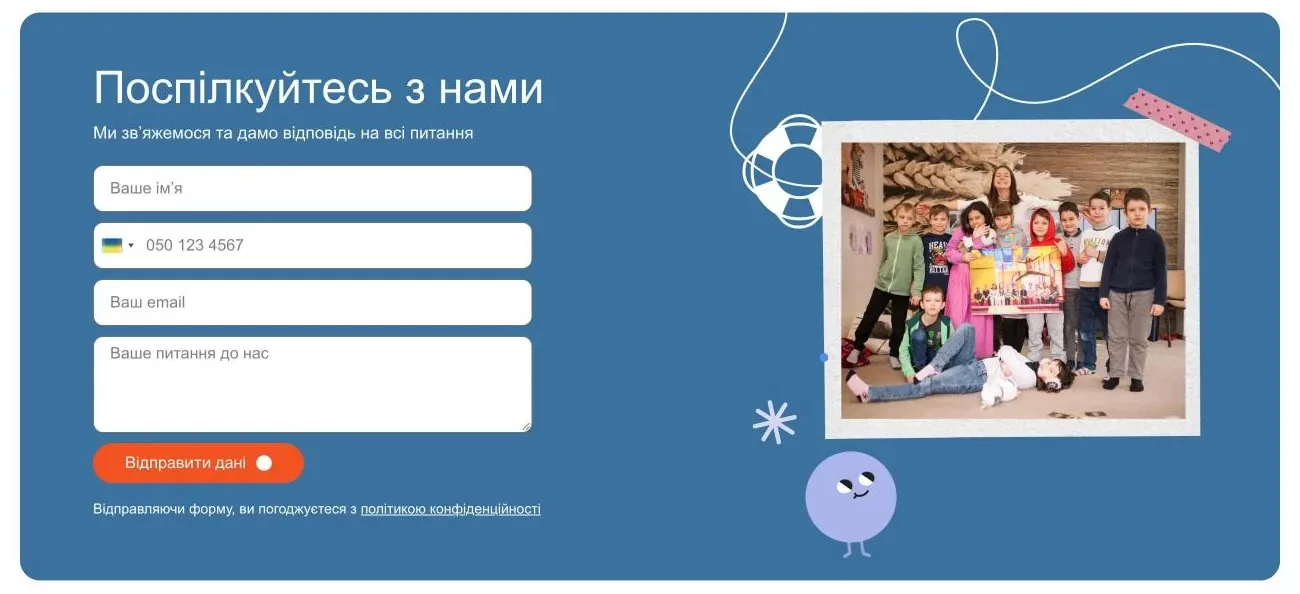
Das Formular „Sprich mit uns“ steht auf jeder Seite: auf der Startseite, beim Kindergarten, bei Kontakt und bei Jobs. Buttons auf der ganzen Website öffnen es als Pop-up, und die meisten Anfragen kommen genau darüber. Auf der Startseite hat das Formular vier Felder: Name, Telefon mit Länderflagge, E-Mail und Frage.
- Kontakt aufnehmen
- Schule besuchen
- Kindergarten besuchen
- Infos anfordern
- Ich will ins Team
Anfrage direkt in Telegram
Ich habe das Formular so eingerichtet, dass jede Anfrage sofort im Telegram der Schule landet: Name, Telefon, Frage und die Seite, von der geschrieben wurde. Die Schule schaltet keine Werbung, alle Anfragen kommen also von der Website selbst. In anderthalb Jahren kamen über die Formulare mehr als 130 Anfragen.
- Telegram
- Seite der Anfrage
- Datum und Uhrzeit
Jobs mit Lebenslauf
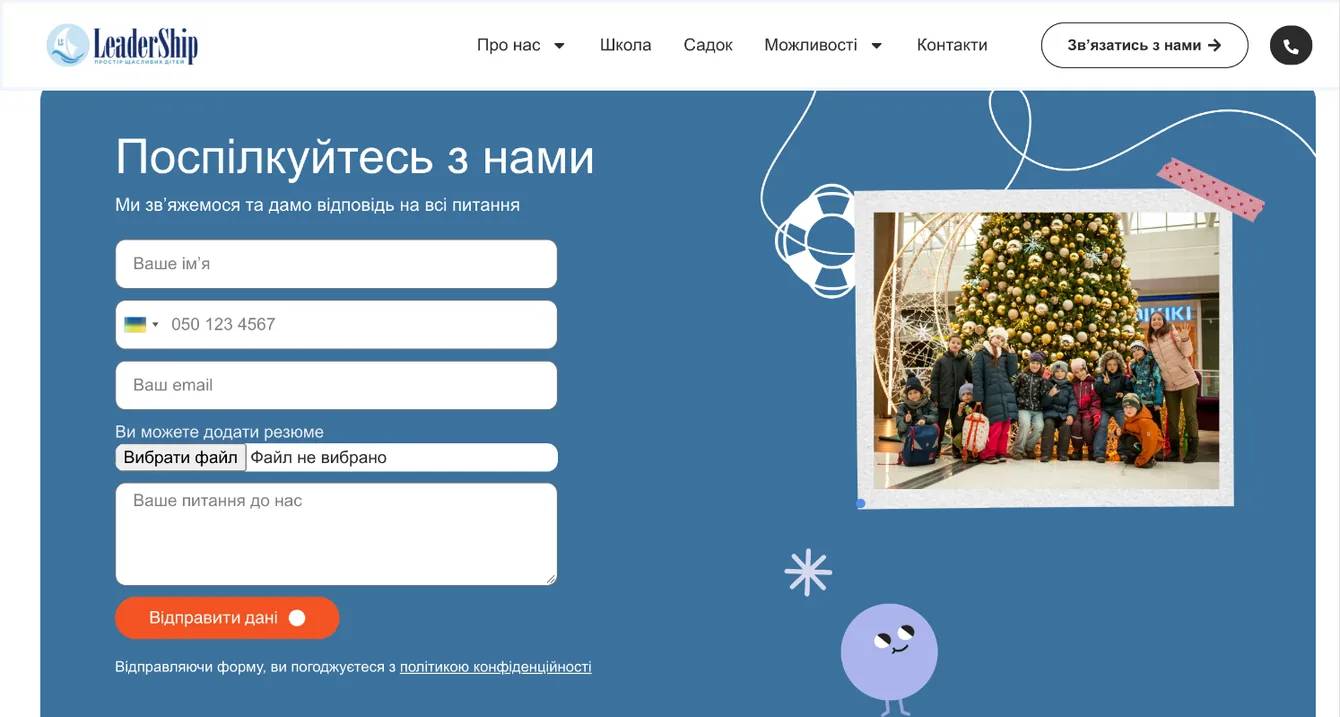
Auf der Seite „Jobs“ stehen drei Stellen. Zuerst sieht man die Titel, die volle Beschreibung habe ich unter dem Button „Mehr erfahren“ versteckt. Ein Lebenslauf lässt sich direkt an die Bewerbung anhängen.
- Mentor
- Lehrkraft für ukrainische Sprache und Literatur
- Stellvertretende Schulleitung
- Lebenslauf zur Bewerbung
- Drei Bereiche beim ersten Scrollen
- Direkt unter dem ersten Screen stehen drei Karten: Schule, Kindergarten, Camps. Auf jeder die Zahl der Kinder pro Klasse oder Gruppe bzw. das Alter, ein Standort-Label und der Button „Mehr erfahren“.
- Antworten auf Sorgen
- „Und bei Luftalarm?“, „Und wenn der Strom ausfällt?“, „Und wenn es wieder online wird?“. Drei kurze Antworten stehen direkt neben der Vorstellung der Schule.
- Probewoche
- Die orange Karte „Ich möchte eine Probewoche“ steht direkt neben den Antworten. Der nächste Schritt ist ohne Suchen sichtbar.
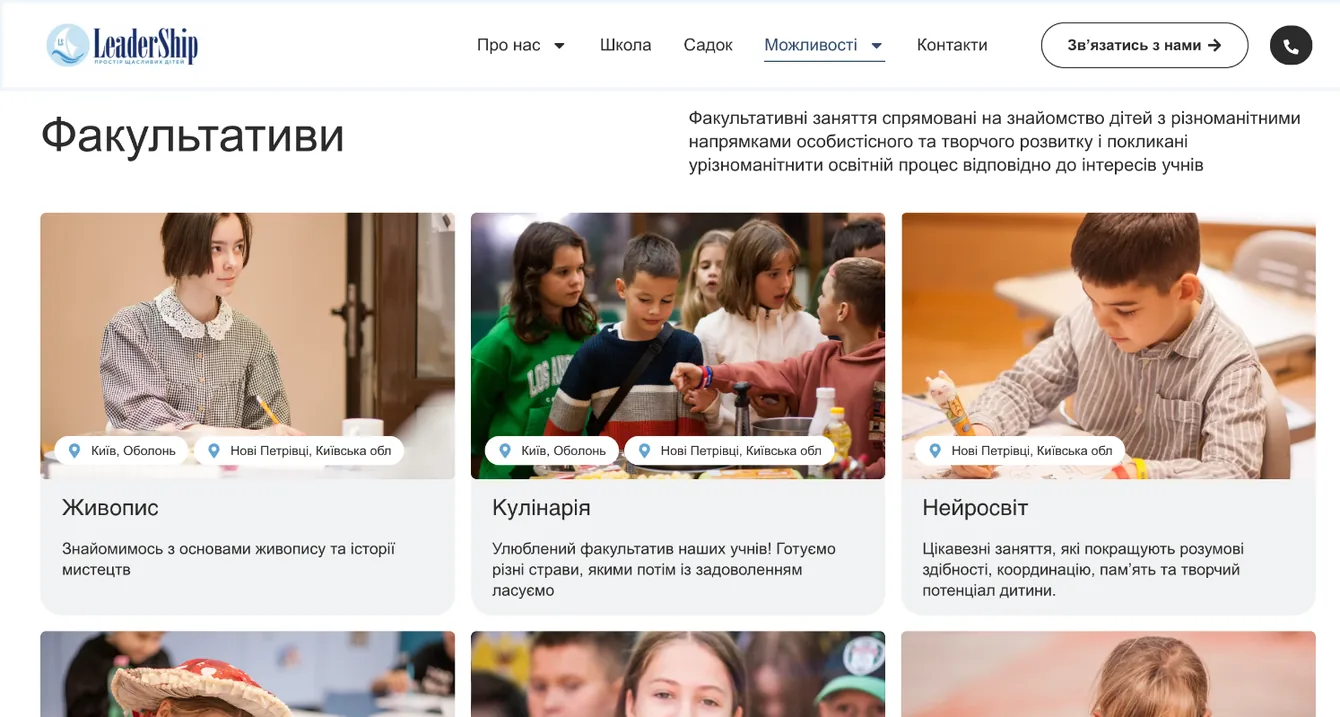
- AGs mit Labels
- Neun AGs auf einer Seite. Neben jede habe ich Labels der Standorte gesetzt, an denen es sie gibt.
![AGs mit Standort-Labels auf der LeaderShip-Website]()
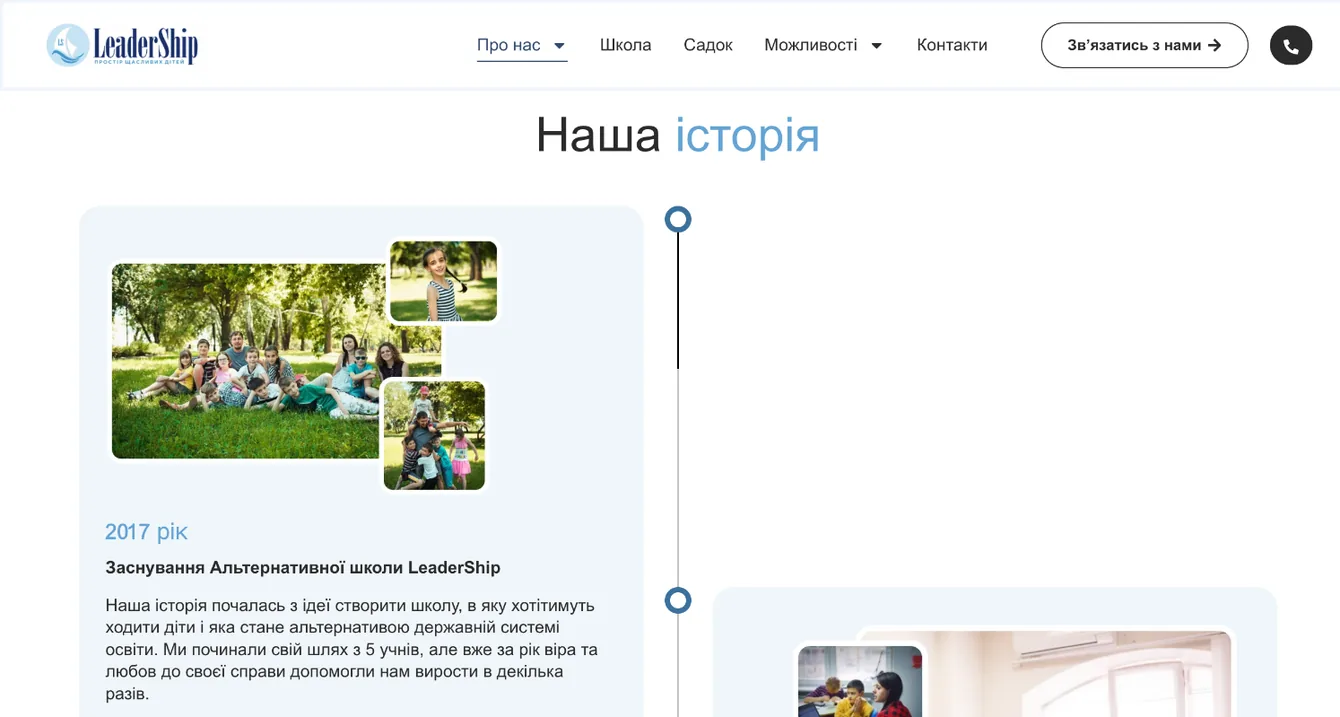
- Geschichte nach Jahren
- Die Geschichte der Schule habe ich als Zeitleiste dargestellt: 2017, 2019, 2021, 2022. Der Weg der Einrichtung ist in Sekunden erfasst.
![Geschichte der Schule LeaderShip als Zeitleiste nach Jahren]()
- Bewertungen und News
- Google-Bewertungen von Eltern mit Sternen und Schul-News mit Datum. Die Website wirkt lebendig.
Drei VersionenSmartphone, Tablet und Desktop
Für alle Geräte angepasst
Eine eigene Smartphone-Version: alles in einer Spalte, große Schrift, das Formular lässt sich mit einem Finger ausfüllen. Das Tablet hat ein eigenes Raster zwischen Smartphone und Desktop.
- Menü hinter einem runden orangen Button mit drei Strichen
- Button „Schule besuchen“ und Kontakt-Icons direkt im ersten Screen
- Bereichskarten stehen untereinander, die Labels bleiben auf den Fotos
- Tablet: im Header Menü und Button „Kontakt aufnehmen“, unter dem Text Button und Kontakt-Icons
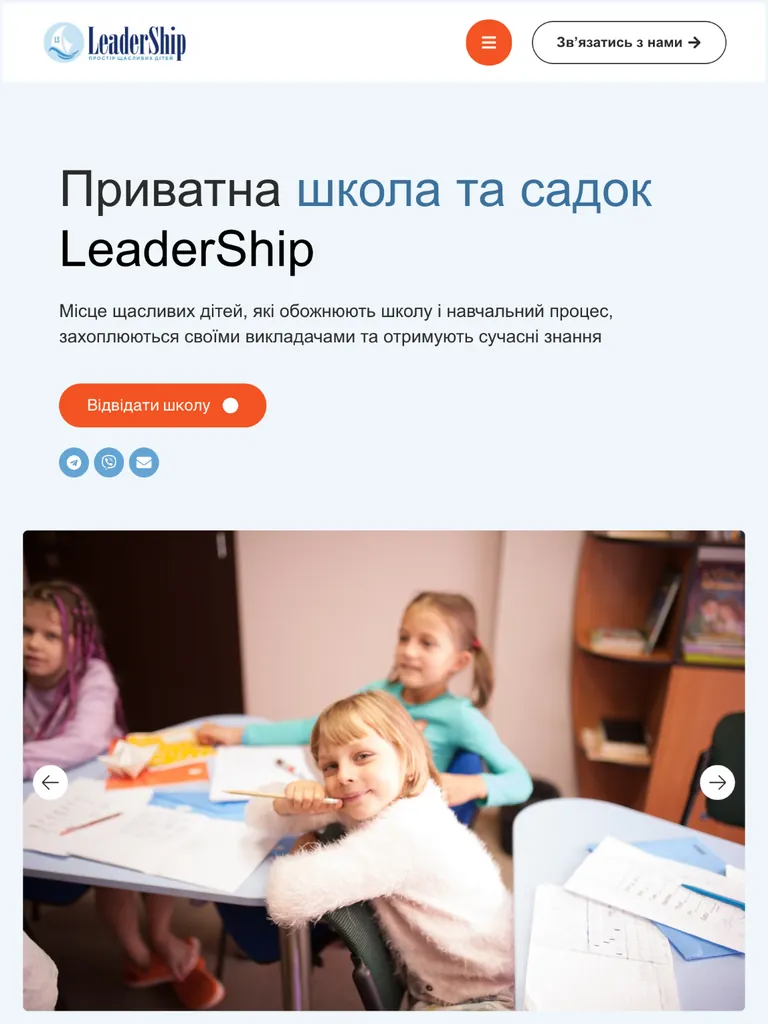

So sieht die Website auf dem Smartphone aus. Scroll den Bildschirm und tippe auf „Schule besuchen“, um das Formular zu öffnen.


Brauchst du auch eine Website für dein Business?
Erzähl mir von deinem Projekt. Ich beginne mit einem Gespräch, nicht mit dem Design, wie hier.